2. コマンドの入力
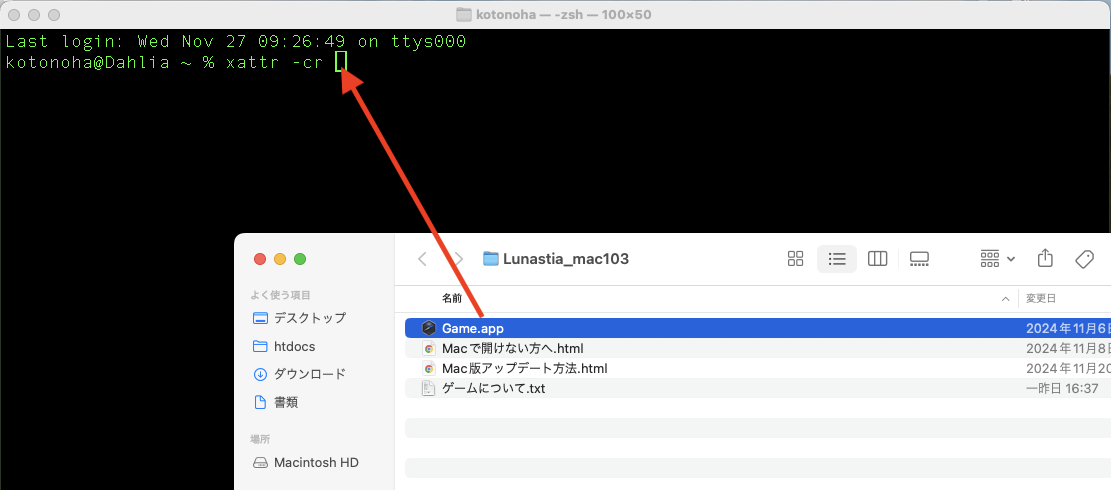
以下のコマンドを入力し、半角スペースを1つ空けてからファイルをドラッグ&ドロップします。
xattr -cr
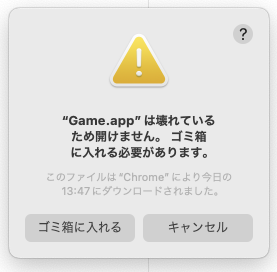
「壊れている」と表示されますが、ファイルは実際には壊れていません。インターネットからダウンロードしたファイルに自動的に付く「隔離属性」が原因で、macOSが安全のためブロックしている状態です。
M1以降のMacで特によく発生します。以下の手順で解除できます。
アプリケーション>ユーティリティ>ターミナルを開きます。
以下のコマンドを入力し、半角スペースを1つ空けてからファイルをドラッグ&ドロップします。
入力したコマンドの後に、ファイルのフルパスが追加されたことを確認します。
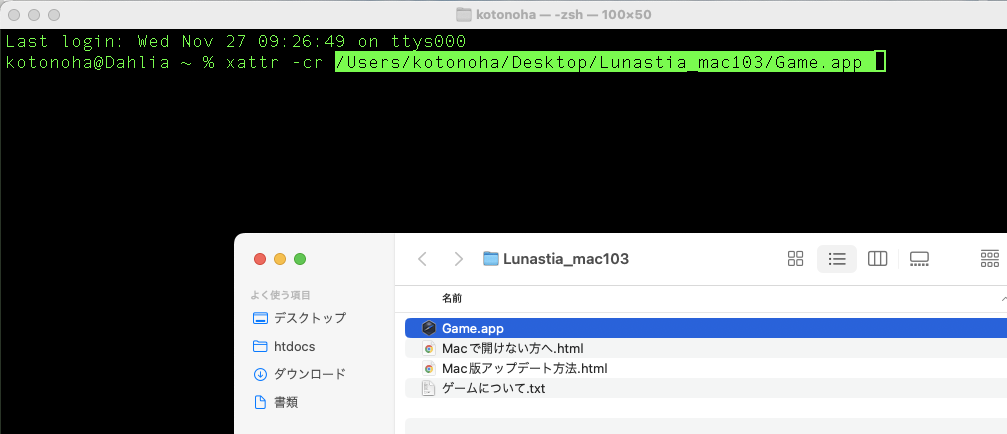
ターミナルに戻り、そのままEnterキーを押します。エラーが表示されなければ成功です。
コマンドの先頭にsudoを追加し、同様にファイルをドラッグ&ドロップして実行します。
この場合はパスワードを質問されますので、ユーザーのパスワードを入力してください。入力しても画面には表示されませんが、正しく入力されています。
改めてGame.appを実行してみてください。
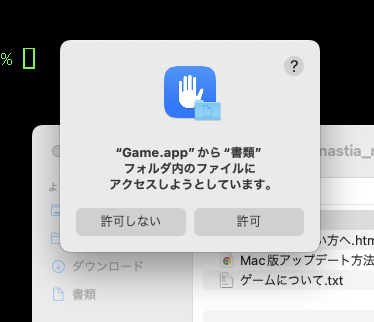
以下のダイアログが表示された場合は「許可」をクリックします。
« Mac版RPGツクールMZ製ゲームが起動しないときは(症状の一覧に戻る)