
RPGツクールMV作品のM1・M2 Mac対応について

お知らせ

RPGツクールMV作品のM1・M2 Mac対応について

以前「macOS Big Sur 11.0以降の対応について」でもお伝えしましたが、当ライブラリにある各作品の、Mac版の動作について改めてお伝えさせていただきます。

M2 Mac実機ですべてのゲームを起動してみたところ、まずRPGツクールMZ作品(ジャベリアの魔女禁書・七人勇者とふしぎの塔・チョイスクライシス2022)については、初回起動が重いながらも比較的安定してプレイできることを確認いたしました。この初回の起動が遅い原因ですが、Mac版RPGツクールMZはRosetta2と呼ばれるIntelアプリをエミュレーションするためのソフトウェア上で動作しているためです。

しかしながら、RPGツクールMV作品の方は、Mac版でMV作品を動かすためのフレームワークnwjsのバージョンが古すぎるため、シリコンMacをサポートしておらず、起動しないか、非常に動作が不安定でエラーが頻発します。ならばMV作品のnwjsを最新版に差し替えれば快適動作するのかというと、これが何とも言えない、という状況です。
nwjsを使わずElectronという別プラットフォームを利用することも検討したのですが、1本ならともかく、すべてのMV作品のMac版をElectronに置き換えることは私のスキルでは非常に困難な事でした。

と、いうわけなので、シリコンMacに関しては当面はブラウザ版でのプレイを推奨したいと思います。

ラハシリーズ・魔女Xシリーズ・囚われ少女の魔法譚はプリシーで、
チョイスクライシスは公式HPで、
七人勇者・チョイスクライシス2022はふりーむ・フリーゲーム夢現で、
ブラウザ版を公開中ですので、そちらでお楽しみいただければと思います。
※「紅く追憶の水葬」に関しましてはブラウザ版の公開予定はありません。
ガイドラインを一部変更しました。

お知らせ

ガイドラインを一部変更しました。

各作品のプレイ動画・実況・生配信、および各作品のレビュー投稿について、一部ガイドラインの変更を行いました。

作者への問い合わせ手段に関しまして、これまでは「TwitterのDMよりお問い合わせください」とガイドラインに記載しておりましたが、X(Twitter)のDMに一日の上限数が設定されてしまったため、その表記を削除しました。今後はメールでの連絡を推奨いたします。メールアドレスは各ゲームのドキュメントファイルをご参照ください。

キーボードで文字入力出来るプラグイン第二弾を公開しました。

お知らせ

キーボードで文字入力出来るプラグイン第二弾を公開しました。

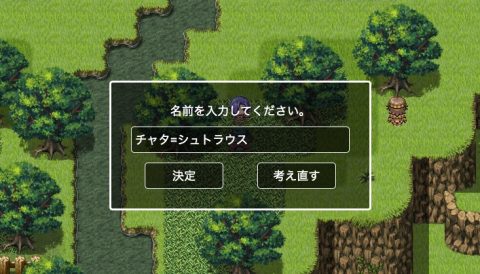
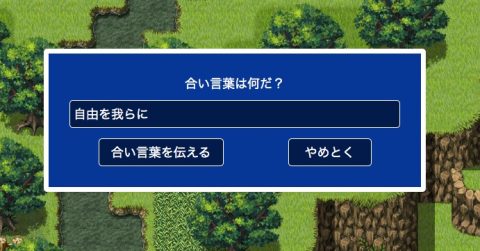
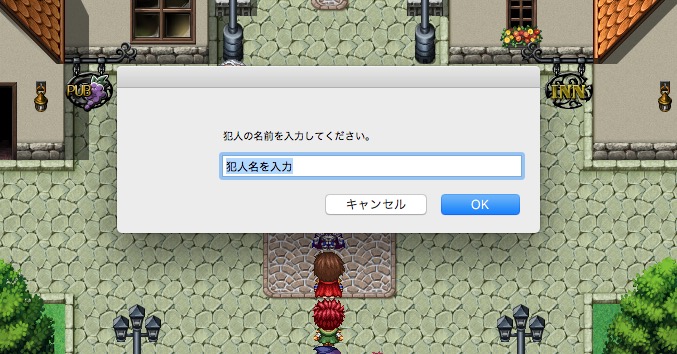
PCのキーボードで文字入力出来るRPGツクールMZプラグイン「InputDialog_Custom」を公開しました。

[InputDialog_Customをダウンロード]

入力した内容は、プラグインコマンドで設定した変数IDに格納されます。もちろん日本語も使えます。RPGやアドベンチャーゲームの謎解きに使用したり、プラグイン「ChatGPT_APIMZ」と併用してAIへの質問の入力に使えます。

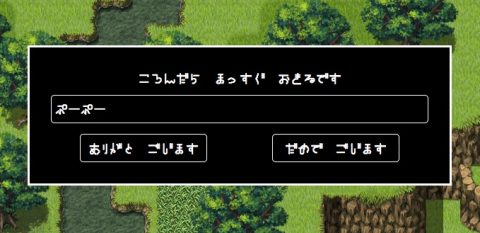
以前公開した「InputDialog」はブラウザの標準機能を利用したものでしたが、今回はゲーム内にウィンドウを配置し、その幅や高さ、文字サイズ、文字色、枠線など、ウィンドウをパラメータでデザインが出来ます。

ver1.03ではフォントの変更も出来る様になりました!

キーボードで文字入力出来るプラグインを公開しました。

お知らせ

キーボードで文字入力出来るプラグインを公開しました。

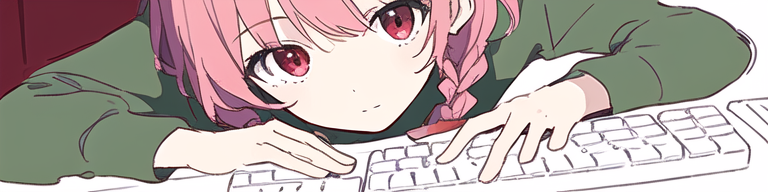
PCのキーボード、スマホの場合はタップ入力で文字入力出来るRPGツクールMZプラグインプラグイン「InputDialog」を公開しました。
JavaScript標準のウィンドウプロンプトを利用していますので、コードも軽いです。

入力した内容は、プラグインコマンドで設定した変数IDに格納されます。もちろん日本語も使えます。

[InputDialogをダウンロード]
(2023/04/12更新 Ver 1.0)

画像の様にアドベンチャーゲームの謎解きに使用したり、
ChatGPT APIとの通信プラグイン「ChatGPT_APIMZ」でAPIキーを入力させるのにも使えます。

プレイ時間が一致しない問題について

お知らせ

プレイ時間が一致しない問題について


kotonoha*のフリーゲームでは、ほぼすべての作品に「プレイ時間」を表示していますが、秒がすごい勢いでカウントされていたり、「戦闘に3分程度しかかかっていないのに6分もかかった事になっている」といった現象がたまに不具合として報告されています。

これは不具合というわけでは無くて、ゲーム内のプレイ時間を「フレームレート」から取得しているために起こる現象です。

プレイ時間

モニターのリフレッシュレートが60Hz、あるいはグラフィックボードの設定フレームレート等が60fpsで設定されている時、プレイ時間は時計通りに表示されます。
一般的なPCであれば殆どがその様に設定されていますが、ゲーミングモニター、ゲーミングパソコンなど高いリフレッシュレートが設定可能な環境でプレイを行った場合、たとえば120fpsの時は2倍、240fpsの時は4倍の速さでプレイ時間がカウントされます。

1秒を正確に計測したい場合は、下記の様な手順でゲーム内フレームレート制限を60fpsにしてみてください。

GeForce製フレームレート設定例 ※Windows10
1) 「NVIDIAコントロールパネル」を開く(デスクトップを右クリック等で表示)
2) 3D設定→3D設定の管理
3) 「プログラム設定」タブを選択
4) カスタマイズするプログラムを選択する→「追加」をクリック
5) プログラムが見つからない場合→「参照」をクリック
6) プレイしているフリーゲームのフォルダ内にある「Game.exe」を選択
7) このプログラムを指定するの下部にある「最大フレームレート」の設定欄をクリック
8) 値を60 FPSに設定
9) 「適用」をクリックしてからNVIDIAコントロールパネルを閉じる
10) Game.exeを開いてゲーム開始

これでゲーム内フレームレートが60fps以上で出力されなくなるため、正しいプレイ時間が刻まれます。